3 Cara Mudah Back Up Gmail

Anda punya akun GMail? Google telah menambahkan kapasitas penyimpanan email di GMail yang sebelumnya 7.5 GB, kini telah mencapai 10 GB bersamaan dengan rilisnya Google Drive. Dengan kapasitas sebesar itu, Anda mungkin sudah merasa cukup untuk menyimpan seluruh email, attachment dan contact di akun GMail Anda.
Tapi jika ternyata suatu saat akun GMail Anda full, bagaimana cara mem-backup email Anda? Berikut 3 cara mudah backup GMail Anda, termasuk dengan seluruh attachments yang pernah masuk di inbox Anda.

3 Cara Mudah Backup GMail

1. Desktop EMail Client Software.
Ada banyak software desktop email client, mulai dari yang berbayar hingga yang free. Contoh desktop email client software adalah Microsoft Outlook yang di bundle dengan MS Office yang masuk kategori berbayar, sementara yang cuma-cuma misalnya Mozilla Thunderbird.
Anda bisa menggunakan salah satu desktop email client software tersebut untuk mem-backup GMail. Caranya dengan mengaktifkan POP atau IMAP pada akun GMail Anda, untuk kemudian melakukan setting di desktop email client agar seluruh email yang terdapat di inbox GMail bisa di download.
Anda bisa mengikuti petunjuk yang Google sediakan di link ini untuk mengetahui cara mengaktifkan POP atau IMAP pada akun GMail Anda serta cara melakukan setting di software desktop email client pilihan Anda.
2. Outlook.com – TrueSwitch
Cara kedua untuk backup GMail adalah dengan men-transfer seluruh inbox Anda ke layanan email gratis milik Microsoft yaitu Outlook.com (dahulu Hotmail/Windows Live).  Kenapa harus di pindahkan ke Outlook.com? Karena layanan email baru (menggantikan Hotmail/Windows Live)  ini tidak membatasi kapasitas penyimpanannya. Proses transfer di mungkinkan dengan memanfaatkan layanan yang di sediakan oleh aplikasi web online yang disebut dengan TrueSwitch.
 
Isi form yang terdapat di TrueSwitch tersebut, termasuk layanan apa yang ingin Anda transfer ke Outlook.com (email, contact, calender etc), lalu klik pada tombol Copy to Outlook.com or Hotmail. Proses perpindahan dari GMail ke Outlook.com/Hotmailmembutuhkan waktu sekira 24 jam.
3. Backupify
Backupify adalah layanan web online yang memungkinkan Anda untuk melakukan backup GMail dan layanan Google lainnya seperti Picasa, Google Drive dll, termasuk juga bisa digunakan untuk mem-backup Facebook dan Twitter Anda.
Backupify saat ini tidak lagi gratis, namun Anda bisa mencoba mendaftar gratis di situs tersebut, untuk trial selama 15 hari. Proses backup akan dilakukan secara otomatis setiap hari dengan ruang penyimpanan bervariasi, disesuaikan dengan jenis layanan yang di pilih pengguna.

Kirim Email dengan File Attachment Hingga 10 GB di GMail 2 share

GMail telah meningkatkan kapasitas penyimpanan emailnya hingga 10 GB (terus akan bertambah) bersamaan dengan rilisnya Google Drive. Kini pengguna juga bisa ber-kirim email dengan file attachment hingga 10 GB di GMail menggunakan fitur “Insert File using Drive”.

Fitur kirim email dengan file attachment hingga 10 GB di GMail ini merupakan lompatan besar, mengingat sebelumnya hanya di izinkan untuk mengirimkan attachment hingga maksimal 25 MB saja. Berarti peningkatannya mencapai 400 kali lipat! Karena menggunakan fasilitas dari Google Drive, maka file yang hendak dikirimkan, sebelumnya telah di upload ke Google Drive. Anda juga bisa membaca postingan ShiroGadget tentang Tahapan Aktivasi Google Drive disini.
Cara kirim email dengan file attachment hingga 10 GB di GMail dibantu dengan dengan menu baru, ”Insert File using Drive”, yang icon-nya bisa ditemukan di sebelah icon attachment (paperclip). Jika di akun GMail Anda belum tersedia icon Google Drive tersebut, mungkin Anda perlu sedikit bersabar karena Google perlu waktu untuk menambahkan fitur baru tersebut ke seluruh pengguna GMail di seluruh dunia.
Ada pengaturan khusus saat Anda putuskan untuk kirim email dengan file attachment hingga 10 GB di GMail, yaitu Anda perlu mengatur setting permissionnya juga sehingga penerima file tersebut bisa membukanya. Permission ini merupakan pengaturan yang diberlakukan bagi pengguna yang menyimpan file di Google Drive saat hendak membagi file tersebut ke orang lain melalui email atau membaginya secara terbuka (public) dengan mencantumkan link download di website atau blog.
Google Drive saat ini  hanya memberikan kapasitas penyimpanan sebesar 5 GB secara gratis kepada setiap pengguna. Jadi jika memang Anda ingin kirim email dengan file attachment hingga 10 GB di GMail, Anda perlu menambah kapasitas penyimpanan akun Google Drive milik Anda. Dengan membayar USD $2.5 (sekitar 25 ribu rupiah) per bulan, Anda akan diberi kapasitas penyimpanan hingga 25 GB. Atau menggunakan Chromebook yang sudah diberi kapasitas 100GB gratis untuk 2 tahun.
Ada alternatif lain untuk kirim email dengan file attachment yang berukuran besar, yaitu dengan memanfaatkan fasilitas cloud storage sejenis dengan Google Drive seperti SkyDrive milik Microsoft (free hingga 25 GB), atau Box.com (free 50 GB jika aktivasi menggunakan Android), atau DropBox.com. Anda tinggal cantumkan hyperlink file di dalam email, dimana file tersebut sebelumnya sudah di upload ke layanan cloud storage.
Sumber 

Setting Gmail Sebagai File Storage

Buat kalian yang ingin menyimpan file pribadi seperti foto, document, mp3 atau film sekarang ada alternatif lain penyimpanan file (file storage) gratis yakni dengan menggunakan GMAIL. Lho bukannya gmail itu layanan email service dari google? Betul sekali, selain sebagai layanan email gratis ternyata GMAIL juga bisa difungsikan sebagai unlimited free file storage.
Seperti kalian ketahui kalau ukuran GMAIL relatif besar yakni sekitar 4 Gb lebih. Kalau hanya dipakai sebagai email saja, pasti space nya masih sisa banyak. Tidak ada salahnya kalau kita gunakan GMAIL sebagai penyimpan file. :)
Bagaimana cara setting Gmail jadi File Storage?

  1. Pastikan kalian menggunakan browser firefox ( kalau belum punya bisa download firefox disini)
  2. Download add on firefox Gspace disini
  3. Klik tombol hijau “Add to Firefox
  4. Pada saat muncul jendela konfirmasi klik install
  5. Restart firefox (close firefox dan buka lagi)
Cara menggunakannya
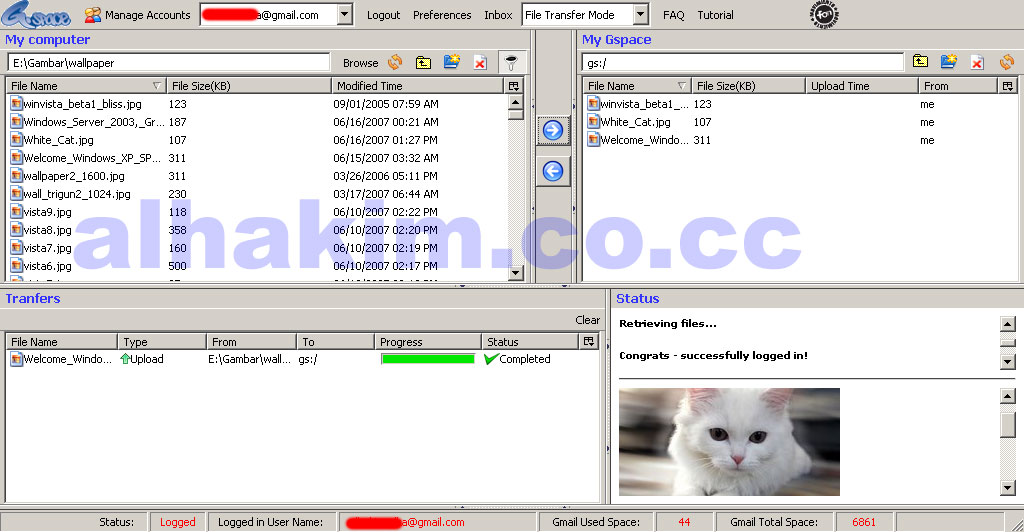
Penggunaan Gspace hampir mirip dengan penggunaan FTP. Nantinya akan muncul window drive komputer kita disebelah kiri dan drive gspace di sebelah kanan. Untuk detilnya ikuti langkah berikut:
  1. klik tools > Gspace pada browser firefox
  2. Pilih menu manage account
  3. Masukkan GMAIL ID dan password trus klik add dan close.
  4. setting gspace account
  5. Pada window gspace select ID gmail yang telah kita buat dan klik login
  6. Setelah login akan muncul window seperti dibawah
  7. Gspcace window
  8. Untuk upload tinggal select file di hardisk (windown bagian kanan) trus klik panah arah ke kanan
  9. Untuk download tinggal pilih file di gs:/ trus klik tombol panah arah kiri.
catatan:
  • untuk proses upload dan download jangan lupa pilih file transfer mode
  • setiap kita upload file, di inbox email kita yang satu account dengan gspace akan muncul email yang berisi file upload an kita. Kalau kalian kurang suka gspace bercampur dengan email utama, buat saja account GMAIL yang beda dengan email utama.
Kelebihan pengguanaan Gspace
1. Unlimited File Storage
Dengan GMAIL kita bisa membuat file storage pribadi dengan ukuran relatif besar. Kalau 1 account GMAIl berkapasitas 4 Gb an, maka jika kita membuat misal, 10 account GMAIL kita bakal mempunyai 40 Gb file storage pribadi ( sebesar Hard Disk saya lho ) cukup besar kan. Tapi, kalau bisa gunakanlah GMAIL sebijak mungkin. Kalau cuman butuh 4Gb, cukup buat 1 account saja ya
2. Bisa Akses dimana saja
Dengan menyimpan file secara online, kita bisa akses file kita dimana saja kapan saja. Dengan catatan kita sudah install Gspace Firefox Add On di browser firefox kita.
3. No Time Limit
Kalau kita memakai File hosting / File storage gratisan terkadang ada aturan kalau file akan otomatis terhapus jika dalam 30 hari tidak file tidak ada yang mendownload. Dengan memakai Gspace kita tidak perlu lagi khawatir akan hal itu
Informasi lebih lengkap berkaitan dengna Gspace bisa dilihat disini. Semoga bermanfaat :) 

Cara Langsung Menyimpan File Attachment di Gmail ke Google Drive


Google dikenal sebagai situs pencari terbesar di dunia. Selain itu, Google juga menawarkan berbagai jenis layanan. Dari sharing video melalui Youtube, layanan email gratis dengan Gmail dan lain-lain. Selain itu, Google pun menyediakan layanan penyimpanan awan dengan Google Drive.
Google Drive ini pun memberikan Anda kapasitas penyimpanan awan sebesar 5GB secara gratis. Cara untuk memperoleh layanan awan ini pun sangat mudah. Anda hanya tinggal membuat akun Google. Tidak sulit bukan? Selain itu, layanan awan ini juga menyediakan kapasitas penyimpanan yang lebih besar dengan tarif tertentu. Sebagai contoh, kapasitas penyimpanan 25GB bisa diperoleh dengan biaya $2.49 USD per bulan, 100 GB seharga $4.99 USD per bulan serta 1TB yang dipatok seharga $49.99 USD per bulan.
Selain memberikan layanan penyimpanan awan dengan kapasitas yang besar, Google Drive juga bisa digunakan secara terintegrasi dengan layanan Google lain. Salah satunya adalah dengan Gmail. Dengan mengintegrasikan Gmail dan Google Drive, Anda bisa secara langsung menyimpan sebuah file Attachment di email ke dalam Google Drive. Lalu bagaimana cara melakukannya?
1) Tidak terlalu sulit ternyata. Pertama, integrasi layanan Google Drive dalam Gmail ini hanya bisa digunakan pada Google Chrome. Selain itu, untuk saat ini masih belum bisa dilakukan. Jadi, pastikan Anda telah menginstal browser Google Chrome di komputer atau perangkat mobile Anda.
2) Kedua, yang Anda butuhkan adalah sebuah ekstensi Google Drive yang bisa Anda unduh dari Chrome Webstore. Anda bisa mengunduh ekstensi gratis yang satu ini di sini https://chrome.google.com/webstore/detail/apdfllckaahabafndbhieahigkjlhalf . Yang perlu diperhatikan, dalam proses pengunduhan, akses internet yang Anda miliki harus cepat. Kalau akses internet yang Anda gunakan tidak terlalu cepat alias lemot, bisa-bisa proses pengunduhan akan gagal.
3) Selanjutnya, Anda tinggal klik tombol Add to Chrome yang terletak pada bagian atas. Dan, setelah Anda klik tombol tersebut, maka browser akan secara otomatis mengunduh ekstensi tersebut. Dan, jika proses instalasi telah berhasil, maka akan muncul notifikasi seperti berikut.
4) Dan, kalau proses yang Anda lakukan benar, maka Anda sudah bisa menyimpan file attachment Anda secara langsung ke Google Drive.
Tidak terlalu sulit bukan? Dengan cara ini anda bisa menyimpan file attachment di Gmail menggunakan fasilitas dari Google Drive. Selamat mencoba dan ikuti terus perkembangan tips dan trik di FastNCheap Blog.


Sumber : http://blog.fastncheap.com/cara-langsung-menyimpan-file-attachment-di-gmail-ke-google-drive/

Cara Menyimpan file di Google

Untuk saat ini saya tidak akan membahas membuat blog menggunakan hosting di google sites, yang akan saya bahas adalah cara menyimpan file di google sites. Buat teman-teman blogger yang belum mengerti cara menggunakan google sites, berikut ini langkah-langkah untuk daftar ke google sites :

  1. Pada halaman depan, silahkan sobat login dengan account gmail sobat. Jika belum punya gmail, klik pada Sign up for Sites
    register
  2. Setelah login, klik tombol Create Site
    create site
  3. Isi saja nama yang sobat inginkan pada Name your site, kemudian klik Create Site.
  4. Setelah selesai mengisi nama dan url, klik pada tab Create page
      create page
  5. Kemudian pilih pada File Cabinet dan isi Nama file tersebut, misalnya pada contoh saya mengisinya dengan nama Tulisan dan pilih radio button Put page at the top level.
  6. Setelah itu anda sudah dapat mengupload file yang anda inginkan, klik tab Add file.
  7. Untuk menggunakan url hasil gambar yang sudah di upload, teman-teman klik kanan pada link download, pilih copy link location.
  8. Contoh linknya seperti ini :
    https://sites.google.com/site/wongsuruh/tulisan/%2810%29_PENGARUH_INTERNET_bagi_remaja.doc?attredirects=0&d=1
    Hapus yang berwarna merah, sehingga menjadi : 
    https://sites.google.com/site/wongsuruh/tulisan/%2810%29_PENGARUH_INTERNET_bagi_remaja.doc

Diatas tadi adalah langkah-langkah untuk membuat penyimpanan file di Google Sites. Semoga dapat bermanfaat..

Cara Mudah Mendaftarkan Akun Google untuk Android

Semua gadget yang berbasis Android pasti akan meminta sebuah akun google untuk mengkonfigurasi perangkat Anda dengan google. Melakukan pendaftaran akun, kemudian sign in dengan google harus Anda lakukan sebagai syarat untuk bisa mengakses dan mendownload aplikasi-aplikasi Android. Nah, sudahkah Anda mendaftarkan akun google? Jika belum, tenang saja berikut ini adalah cara mudah mendaftarkan akun google untuk Android Anda.
Teman-teman, jika Anda sudah memiliki akun Gmail. Anda bisa langsung sign in menggunakan akun tersebut, tanpa harus membuat akun google baru. Langkah-langkahnya begini.
Masuklah ke Menu > Settings > Accounts and sync. Kemudian tap Add account.
1352257350231546877
Sumber gambar: ScreenShot Pribadi
Akan terlihat account apa saja yang dapat Anda gunakan di Android Anda. Tap Google untuk melakukan setting akun Google.
13522574781012681520
Sumber gambar: ScreenShot Pribadi
Kemudian muncul kotak dialog seperti ini. Tap Next.
13522575322000046149
Sumber gambar: ScreenShot Pribadi
Tap Sign in untuk masuk ke Google dengan akun yang sudah Anda miliki.
13522575931303986660
Sumber gambar: ScreenShot Pribadi
Isikan Username dan Password. Kemudian tap Sign in.
13522576331437788651
Sumber gambar: ScreenShot Pribadi
Tunggulah sebentar saat Google melakukan koneksi ke server.
13522576741405956868
Sumber gambar: ScreenShot Pribadi
Setelah server sudah terkoneksi. Muncul kotak dialog seperti ini. Centang kotak dialog Sync Contacts, Sync Gmail, dan Sync Calender agar semua tersinkronisasi. Kemudian tap Finish.
1352258031610550170
Sumber gambar: ScreenShot Pribadi
Google Account telah terhubung ke Android Anda. Tap Finish setup. Sign in Anda sudah selesai.
1352258128659897066
Sumber gambar: ScreenShot Pribadi
Nah, bagaimana jika memang Anda belum memiliki akun Google. Tenang saja, berikut langkah mudah untuk membuat akun google langsung dari Android Anda.
Masuklah ke Menu > Settings > Accounts and sync. Kemudian tap Add account.
13522582031934316808
Sumber gambar: ScreenShot Pribadi
Akan terlihat account apa saja yang dapat Anda gunakan di Android Anda. Tap Google untuk melakukan setting akun Google.
1352258262150383992
Sumber gambar: ScreenShot Pribadi
Kemudian muncul kotak dialog seperti ini. Tap Next.
13522582851380929650
Sumber gambar: ScreenShot Pribadi
Tap Create untuk membuat akun Google.
13522583162137727346
Sumber gambar: ScreenShot Pribadi
Isikan data-data Anda. First Name, Last Name, dan Username. Tap Next.
13522584572093011305
Sumber gambar: ScreenShot Pribadi
Isikan Password Anda. Tap Next.
13522585842091568308
Sumber gambar: ScreenShot Pribadi
Isikan Pertanyaan keamanan sekaligus jawabannya, dan alamat email lain. Tap Create.
13522587011077347079
Sumber gambar: ScreenShot Pribadi
Kemudian muncul kotak dialog seperti ini. Tap I agree, Next.
13522587742079100744
Sumber gambar: ScreenShot Pribadi
Masukkan kode seperti yang terlihat di atasnya. Tap Next.
13522588282113068305
Sumber gambar: ScreenShot Pribadi
Tunggulah sebentar saat Google melakukan koneksi ke server.
135225892817213248
Sumber gambar: ScreenShot Pribadi
Setelah server sudah terkoneksi. Muncul kotak dialog seperti ini. Centang semua kolom: Sync Contak, Sync Gmail, dan Sync Calender. Supaya semuanya tersinkronisasi. Tap Finish.
13522589831928833912
Sumber gambar: ScreenShot Pribadi
Muncul kotak dialog seperti ini. Tap Finish setup. Selesai.
13522590191721014755
Sumber gambar: ScreenShot Pribadi
Selesai sudah mengikuti semua langkah-langkahnya. Selamat! saat ini Anda sudah bisa menikmati Android Anda sepenuhnya. Menggunakan dan mendownload aplikasi sesuka Anda.

Mengubah nama pengguna

Jika Anda menggunakan Gmail untuk Akun Google, saat ini mengganti nama pengguna Gmail setelah Anda terdaftar belum mungkin untuk dilakukan. Namun, Anda dapat membuat Akun Google lainnya dengan nama pengguna Gmail yang berbeda.
Jika Anda tidak menggunakan Gmail untuk Akun Google, Anda dapat mengubah nama pengguna akun Anda ke alamat email lain kapan pun. Nama pengguna Anda adalah alamat email lengkap yang Anda gunakan untuk membuat akun.
Untuk mengubah alamat email di akun Anda, cukup ikuti langkah-langkah berikut:
  1. Kunjungi beranda Akun Google.
  2. Masuk ke akun Anda.
  3. Klik Ubah pada bagian Alamat email.
  4. Masukkan alamat email baru dan sandi Anda.
  5. Klik Simpan alamat email.
Setelah menyimpan perubahannya, Anda akan menerima pesan verifikasi di alamat email yang baru saja Anda masukkan. Untuk melengkapi perubahannya, Anda perlu mengeklik tautan verifikasi dalam pesan ini. Anda juga akan menerima pesan di alamat email lama yang mengonfirmasikan bahwa kami telah mencatat perubahan pada akun Anda. Jika Anda tidak menerima email verifikasi, periksa folder spam Anda atau mintalah email baru.
Catatan:
  • Anda tidak dapat mengubah alamat email akun Anda ke alamat Gmail yang ada, tetapi kami meminta Anda untuk menambahkan alamat Gmail baru ke Akun Google Anda.
  • Anda tidak dapat mengubah alamat email akun ke alamat email yang sudah terkait dengan Akun Google.
  • Jika ingin menjadikan alamat email alternatif sebagai alamat utama baru, Anda harus menghapus alamat email alternatif terlebih dulu dari akun.
  • Nama pengguna akun yang Anda pilih haruslah alamat email yang aktif, valid, dan dapat diakses.

Mengubah sandi Akun Google Anda


Untuk mengubah sandi Akun Google Anda, cukup ikuti langkah-langkah berikut:
  1. Kunjungi tab keamanan Akun Google.
  2. Jika Anda belum masuk ke Akun Google, masukkan nama pengguna dan sandi, lalu klik Masuk.
  3. Klik Ubah sandi Anda.
Jika tidak dapat masuk ke Akun Google Anda, atau melupakan sandi, cukup masukkan nama pengguna ke laman bantuan sandi untuk menyetel ulang sandi dan mendapatkan akses ke akun Anda kembali.

Mengedit informasi akun dasar Anda


Untuk mengedit akun Anda, cukup masuk ke beranda Akun Google. Ini adalah informasi akun yang dapat diedit dan langkah-langkah untuk mengubahnya:

Alamat email

Klik tautan Edit alamat email Anda di samping 'Email' untuk mengedit alamat email (nama pengguna) yang dikaitkan dengan akun Anda. Nama pengguna tidak mungkin diubah jika Anda menggunakan Gmail. Pelajari lebih lanjut

Sandi

Klik tombol Ubah sandi dalam tab 'Keamanan', dan ikuti petunjuk di laman untuk memilih sandi baru. Untuk informasi selengkapnya tentang keamanan dan keselamatan, baca Pusat Keamanan Google.

Nama pribadi, julukan

Untuk mengubah nama pribadi atau julukan, klik tautan Edit alamat email Anda yang terletak di samping 'Email.'

Menghapus produk

Untuk menghapus produk tertentu dari akun Anda, klik tautan Edit dalam tab Produk dan klik tautan yang sesuai dari daftar. Anda dapat menonaktifkan Google+ atau menghapus profil Google+ Anda sepenuhnya melalui tab Google+.
Catatan: tidak mungkin menghapus semua produk dari daftar pada laman Akun Saya. Jika Anda ingin menghapus produk tertentu dari akun, silakan kunjungi laman Bantuan Google, tempat Anda dapat menemukan informasi yang luas mengenai produk tertentu.

Menghapus akun Anda

Untuk menghapus akun Anda, klik tautan Edit di sebelah 'Produk saya,' dan klik tautan di bawah Tutup Akun.
  • Jika Anda menghapus akun, Anda akan menghapus produk Google yang terkait dengan akun tersebut secara permanen, seperti profil orkut, laman iGoogle, dan riwayat web Anda.
  • Jika Anda menggunakan Gmail untuk akun, Anda tidak lagi dapat mengakses kotak masuk, dan tidak akan dapat menggunakan kembali nama pengguna Gmail Anda.
Untuk kiat-kiat keamanan, kunjungi Pusat Keamanan Google.

Menghapus atau memulihkan akun Google


Menghapus Akun Google Anda akan mempengaruhi semua produk yang dikaitkan dengan akun tersebut (misalnya, Blogger, AdSense, Gmail), dan pengaruhnya berbeda pada tiap produk. Sebelum menghapus Akun Google, tinjau data yang terkait dengan akun Anda di Google Dasbor. Jika Anda menggunakan Gmail dengan akun Anda, email tersebut tidak akan dapat diakses kembali. Anda juga tidak akan dapat menggunakan nama pengguna Gmail itu lagi.
Baca informasi khusus tentang produk lain yang Anda gunakan.
Untuk menghapus Akun Google Anda:
  1. Masuk ke beranda Akun Google. (Jika Anda lupa sandi, Anda dapat menyetel ulang sandi).
  2. Klik Tutup akun dan hapus semua layanan dan info yang terkait dengan akun untuk menghapus akun Anda. Jika Anda tidak melihat tautan ini di dekat bagian bawah laman, mungkin akun Anda dibuat melalui organisasi atau perusahaan.
  3. Konfirmasi penghapusan akun Anda. Untuk melakukannya, Anda perlu memilih dua opsi ini: "Ya, saya ingin menghapus akun saya", dan "Ya, saya memahami bahwa saya masih bertanggung jawab atas tagihan apa pun yang timbul karena transaksi keuangan yang ditangguhkan". (Anda dapat memilih opsi kedua dengan aman jika belum pernah menggunakan produk berbayar Google mana pun, seperti AdWords dan Google Checkout, atau jika tidak memiliki transaksi keuangan yang ditangguhkan terkait dengan produk ini.)

Memulihkan Akun Google

Jika secara tidak sengaja Anda menghapus Akun Google, Anda dapat berusaha memulihkannya dengan membuka laman bantuan sandi kami dalam rentang waktu yang terbatas setelah penghapusan. Pilih "Saya tidak mengetahui sandi," lalu klik tautan untuk memverifikasi identitas Anda di laman berikut.

Menabah Opsi Pemulihan ke Akun Gmail

Kehilangan akses ke email, dokumen, dan foto Anda bisa membuat frustrasi. Agar Anda dapat kembali masuk ke akun dengan cepat, mudah, dan aman, tambahkan opsi pemulihan. Beberapa menit yang Anda habiskan sekarang dapat mencegah Anda frustrasi dan menunggu berjam-jam nantinya. Berikut adalah petunjuk cara menambah opsi pemulihan sandi ke akun, apabila Anda tidak dapat mengakses akun.
Opsi pemulihan sandi untuk Akun Google Jika Anda kehilangan akses ke akun, Anda bisa kembali mendapatkan akses melalui formulir pemulihan akun

Membuat Akun Google


Akun Google memungkinkan Anda mengakses berbagai produk Google seperti Gmail, Google+, YouTube, dan lain-lain. Akun Google mencakup alamat Gmail dan Profil Google yang akan membantu Anda mendapatkan pengalaman yang lebih kaya dan lebih dipersonalisasi di seluruh produk Google.
Anda dapat membuat Akun Google dengan membuka laman Pembuatan Akun, atau dengan mengeklik tombol Buat akun di pojok kanan atas laman masuk Google mana saja. Anda dapat menggunakan Akun Google dengan seluruh produk Google, jadi setelah membuat akun -- terlepas apakah Anda membuatnya melalui laman Pembuatan Akun atau melalui laman masuk produk tertentu -- Anda dapat menggunakan nama pengguna dan sandi tersebut dengan produk Google apa pun.
Katakanlah Anda ingin mulai menggunakan YouTube untuk mengeposkan video. Buka www.youtube.com, dan buat Akun Google. Kombinasi nama pengguna dan sandi tidak hanya dapat digunakan untuk masuk dan mulai mengeposkan video ke YouTube, Anda juga dapat menggunakannya untuk membuat atau membagikan dokumen di Google Documents.
Kami akan mengirimkan semua email tentang akun dan penggunaan produk Anda ke alamat Gmail baru Anda, yaitu namapengguna@gmail.com.
Ketika Anda membuat akun, kami akan meminta beberapa informasi untuk memberikan pengalaman Google yang aman dan dipersonalisasi kepada Anda. Pelajari lebih lanjut tentang informasi yang Anda berikan saat mendaftar.

Update Gmail untuk Android, Anda Bisa Balas atau Arsipkan Pesan Langsung dari Notifikasi

CHIP.co.id - Google baru saja meluncurkan pembaruan kecil terhadap aplikasi Gmail untuk Android. Dengan pembaruan ini, pengguna sekarang dapat membalas email langsung dari menu notifikasi. Ketika anda membesarkan notifikasi tersebut, ada kotak kecil yang berisi pilihan untuk membalas, arsipkan, atau hapus, tergantung pengaturan anda. Sayangnya, anda hanya bisa memilih opsi balas atau arsipkan, tak bisa dua-duanya.
Selain itu, Google juga menambahkan fitur pencarian yang lebih cepat, baik ketika offline maupun online, juga perbaikan terhadap beberapa bug. Pembaruan Gmail tersebut sudah tersedia saat ini di Google play.

Sumber

Cara : mengecek , mengirim, membalas (Gmail Google)


1.Pada URL web browser ketik gmail (tekan ctrl+enter) [ ini trik cara cepat buka situs dengan extention .com]
2.Masukkan account gmail anda (boleh hanya nama atau lengkapnama.anda@gmail.com) masukkan password nya
Tips : jika computer yang anda pakai adalah milik pribadi maka anda bisa member tanda cek list untuk menyimpan password anda secara otomatis,setiap kali kamu mebuka gmail, tidak perlu mengetikkan password.Tapi jika anda membuka email di tempat umum/warnet,jangan sekali-kali mencek tanda ini, karena orang lain bisa membuka email anda, karena browser menyimpan password anda.
3.Tekan tombol sign in.
Cara mengirim mail/surat
Setelah kamu masuk ke account gmail, kamu bisa mengirim mail surat ke teman/rekan kamu, caranya
1.Pada halaman email klik Compose mail di sebelah kiri atas, Masukkan alamat email tujuan kamu, jika lebih dari satu maka dapat dipisahkan dengan tanda , (koma). Contoh : kawan1@gmail.com , teman2@yahoo.co.id, boss@hotmail.com .
Tips : kamu bisa sekaligus mengirimkan cc (copy carbon) ke alamat email yang lain atau bcc (black copy carbon) [ bcc : penerima email utama tidak mengetahui bahwa anda mengirim email ke alamat yang di bcc]
2.Tulis subject judul mail anda, kemudian tulis pesan yang akan kamu sampaikan.
3.Jika kamu akan melampirkan file lainnya (seperti file gambar,docukumen lain) klik attach a file, dibawah kotak judul atas.
4.Setelah pesan dan lampiran selesai tekan tombol send. ( Tips : jika kamu belum selesai menulis, kamu bisa menyimpan dahulu sebelum terkirim : tekan save,maka mail kamu tersimpan di draft, dan bisa kamu edit kembali di lain waktu. jika kamu tidak jadi / salah menulis mail bisa kamu hapus , tekan discard)
5.Tunggu berapa saat, jika keluar pemberitahuan mail anda telah terkirim, berarti anda telah berhasil mengirimkan email. Bisa anda cek di bagian send
Cara membalas dan meneruskan mail yang anda terima
1.Lihat mail yang anda terima di inbox, klik mail tsb untuk membukanya,setelah anda baca, jika anda akan membalas maka ketik balas
2.Jika anda hanya ingin meneruskan mail tersebut ke teman anda ketik forward dan masukkan alamat email tujuan. Tips : jika email yang kamu terima ada lampiran (attachment) dan kamu ingin memforward email tanpa lampiran, kamu bisa menghilangkan tanda (V) checklist pada file attachment.
TIPS PENGELOLAAN MAIL.
1.Anda bisa member tanda star (bintang) pada mail-mail penting agar anda mudah untuk mencarinya di lain waktu.
2.Anda mungkin akan menerima mail spam, yaitu mail yang isinya terkadang tidak penting. Anda bisa menghapus mail spam ini dengan cara ketik hapus semua spam, bersih-bersih, hapus mail yang anda anggap tidak perlu agar kuota email anda tidak habis ( Tapi salah satu nilai tambah gmail adalah quotanya terus bertambah, saat ini 7 GB bisa dilihat waktu pertama kali anda mau log-in, jadi tidak perlu takut habis kuota)
3.Kamu dapat membuat label untuk mengelompokkan email yang masuk sesuai dengan kriteria, caranya buat label baru klik label ? create new, ketik nama label,contoh pekerjaanku. bisa beberapa label. Cara mengelompokkan email ke label ; tandai / check list pada email kemudian klik move to pilih label yang sudah kamu buat tapi. Guna label, selain memeprmudah kamu untuk membuka kembali email yang sejenis, bayangkan jika kamu sudah punya ribuan email, dan kamu ingin mencari beberapa mail tentang kerja, tentu lebih mudah jika kamu buka label pekerjaanku.

sumber :
http://ngenet.web.id/cara-dan-tips-mengelola-gmail.html

Membalas atau meneruskan pesan Gmaili


Anda dapat melanjutkan percakapan dengan membalas atau meneruskan salah satu pesannya.
  1. Saat membaca pesan, sentuh tombol Balas, Balas ke Semua, atau Teruskan di judul pesan. Dengan membalas atau meneruskan pesan tanpa mengubah subjeknya, balasan Anda akan ditambahkan ke percakapan terbaru. Mengubah subjek akan memulai percakapan baru.
    Pesan akan dibuka di layar baru tempat Anda dapat menambah atau menghapus alamat, mengedit subjek, dan menambah atau menghapus teks atau lampiran, seperti yang diuraikan di Menulis dan mengirim pesan. Anda juga dapat menyentuh tombol di kiri atas untuk mengubah tindakan membalas, membalas ke semua, atau meneruskan pesan.
    Lampiran disertakan secara otomatis dalam pesan yang Anda teruskan, tetapi tidak pada pesan yang Anda balas.
    Jika Anda ingin menyisipkan teks dari pesan lama ke pesan yang sedang ditulis, Anda dapat menyentuh Tanggapi sebaris. Namun, ini akan menghapus semua lampiran atau format di pesan asli.
    Anda dapat menghapus centang Sertakan teks jika tidak ingin menyertakan pesan yang Anda balas.
    Anda dapat menambahkan satu orang atau lebih ke dalam percakapan yang sedang berlangsung dengan membalas ke semua, lalu menambahkan alamat orang baru ke balasan.
    Semua pesan dalam percakapan, hingga pesan yang Anda balas atau teruskan, disertakan dalam pesan baru; segala pesan setelah pesan yang Anda tanggapi tidak disertakan.
  2. Sentuh Kirim

Langkah demi Langkah Filter Email di GMail

  • Login ke GMail
  • Klik link "Create a filter" yang ada di samping tombol "Search the Web"

  • Pada dialog "Create a filter" masukkan nilai berikut :
    • Pada bagian "Has the words" masukkan nilai  list:"<jaringan-bisnis.yahoogroups.com>"
    • Kosongkan untuk yang lainnya
    • Klik tombol "Next Step >>"
  • Pada dialog selanjutnya masukkan nilai-nilai berikut :
    • Pilih opsi "Skip the Inbox"


    • Pilih opsi "Apply the label" dan pilih "New label..."


    • Masukkan nilai jaringan-bisnis untuk dialog New Label yang muncul. Klik tombol "OK".

    • Pilih opsi "Apply apply filter to ... conversations below"

    • Klik tombol "Create Filter"
    • Dalam beberapa saat filter dengan aturan / kondisi yang sudah kita tetapkan akan dibuat.


    • Klik link Inbox di menu samping
    • Perhatikan bahwa entri label jaringan_bisnis sudah terdapat di dalam panel Labels

    • Klik pada label jaringan_bisnis tersebut dan Anda akan melihat semua email dari milis jaringan-bisnis@yahoogroups.com sudah terdapat di label tersebut.


    • Selesai